


CMSmartのご利用者からのご質問です。
ホームページに掲載したい画像を準備できたので、
その画像をアップしたいが、どうしたらいいかという内容でした。
具体的には、
現在のホームページの画像サイズがわからないことと
その画像サイズでホームページに掲載する流れがわからないということでした。
そこで、以下の流れでご案内していきます。
1。現在のホームページに掲載している画像サイズの確認方法
2。無料で使える画像編集ソフトのご案内
3。確認できた画像サイズに合わせた画像の作成方法
4。CMSmartの管理画面からの画像アップロード方法
1。現在のホームページに掲載している画像サイズの確認方法
- 管理画面にログインする
- サイズ確認したい画像が表示されているページを開く
- サイズ確認したい画像のパーツの編集ボタンをクリックする
- サイズ確認したい画像をアップロードしているフォルダ名を確認する
フォルダ名は、赤枠内を示しています - 管理画面メニューにある「画像」をクリックして、先ほど確認したフォルダをクリックする
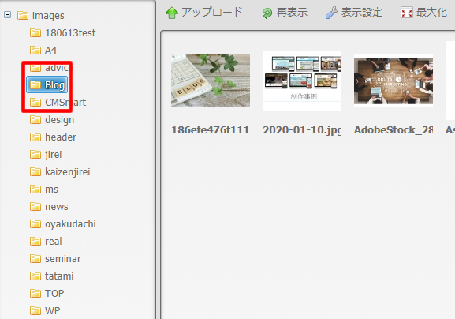
- フォルダ内にあるサイズ確認したい画像を右クリックする
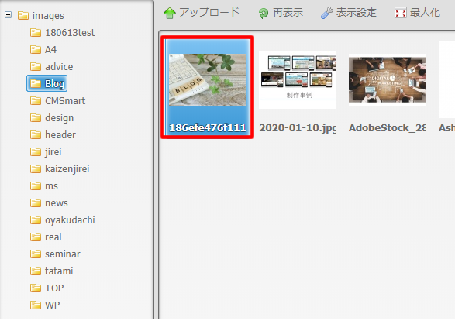
- 右クリックして表示されるメニューから、プレビューをクリックする
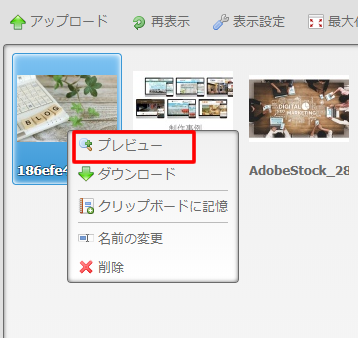
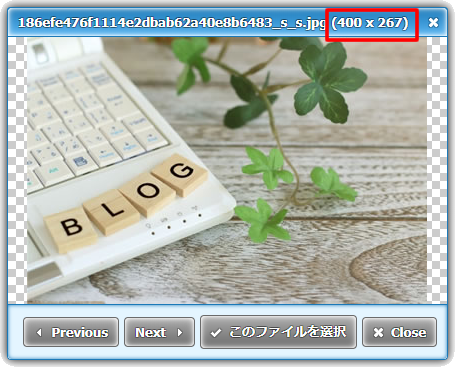
- 画像が表示されて、右上にサイズが表示されているので、確認する
赤枠内にサイズが表示されています
2。無料で使える画像編集ソフトのご案内
(1)Windowsパソコンの場合、「ペイント」というソフトがあります。
簡単な作業は、このソフトでも可能です。
(2)バナー工房
https://www.bannerkoubou.com/
画像サイズを調整できます。
その他にも、画像加工が無料でできるようになっています。
(3)その他
画像編集できるソフトは、かなりあります。
有料ソフトでなくても、ある程度の加工ができるソフトが多くあります。
・PhotoPad写真編集ソフト
https://www.nchsoftware.com/photoeditor/jp/index.html
・その他のソフト
https://ferret-plus.com/5322
色々とあって、どれがすぐれているのか、便利なのかはよくわかっていません。
ある意味では、相性もあると思います。
3。確認できた画像サイズに合わせた画像の作成方法
※ここでは、ペイントを使った作成方法をご案内します。
※このソフトは、Windowsアクセサリーに入っています。
ペイントを立ち上げる
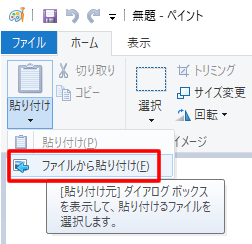
- ファイルの下にある貼り付けの▼をクリックして、「ファイルから貼り付け」をクリックする
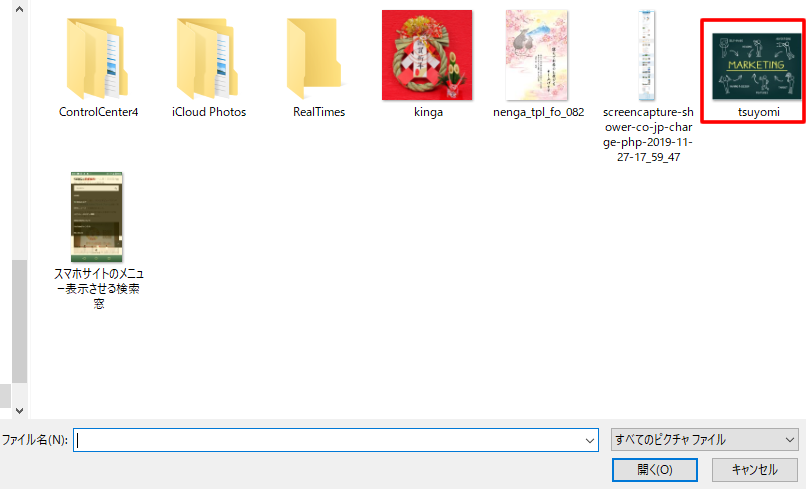
- 加工したい画像ファイルを選択して、「開く」をクリックする
今回は、赤枠をつけた画像を加工していきます。
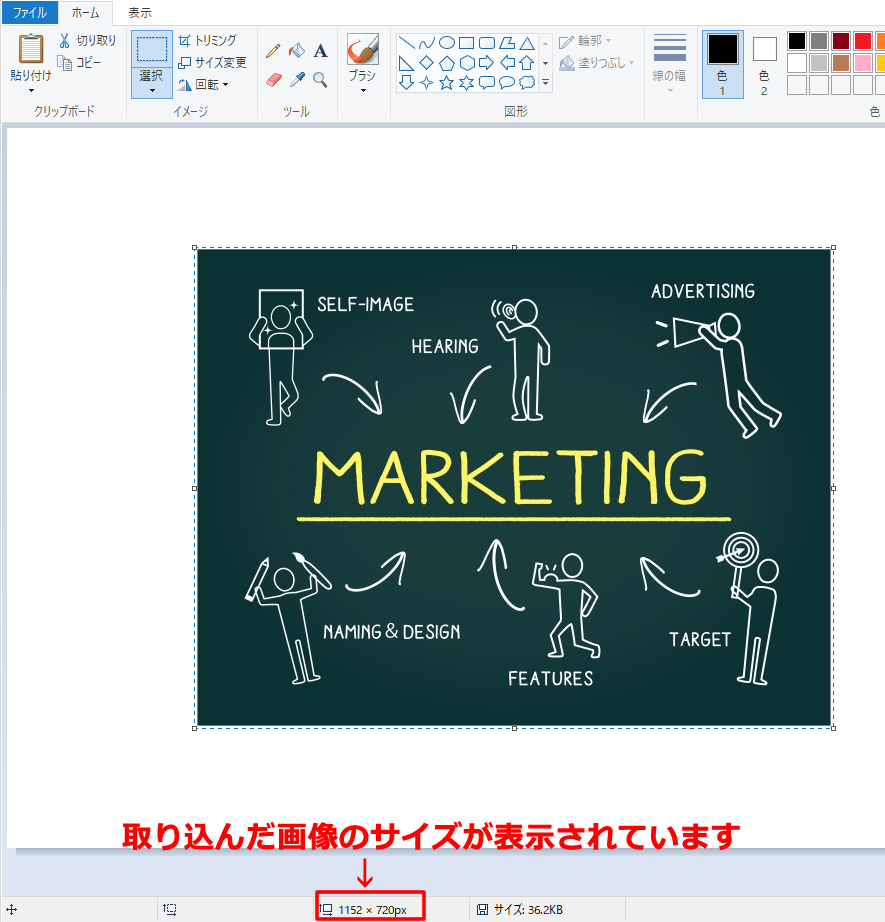
- 「開く」をクリックした後の状態
- サイズ変更をクリックする
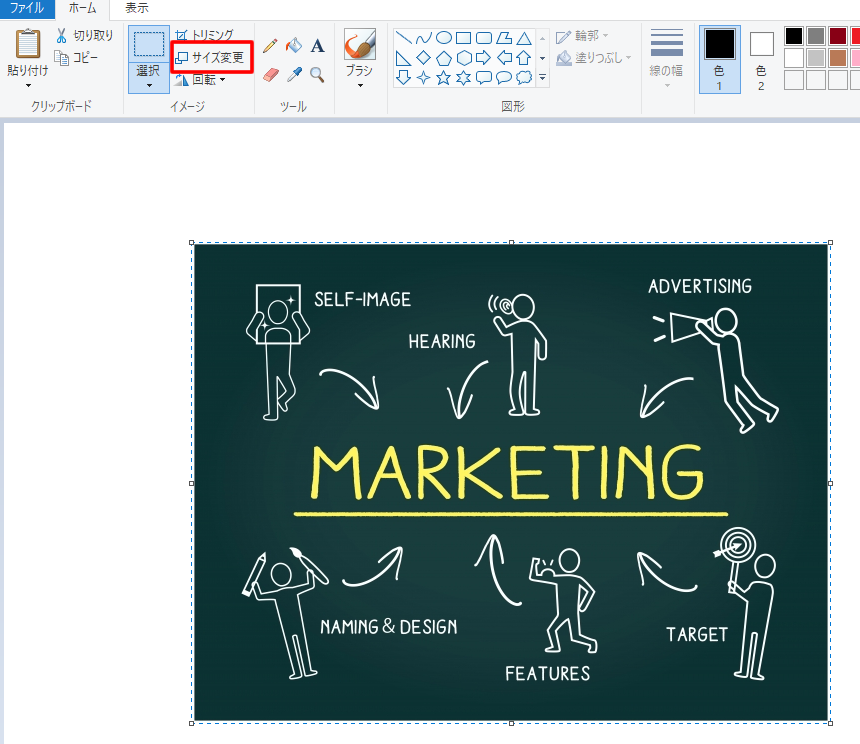
- ピクセルをチェックする
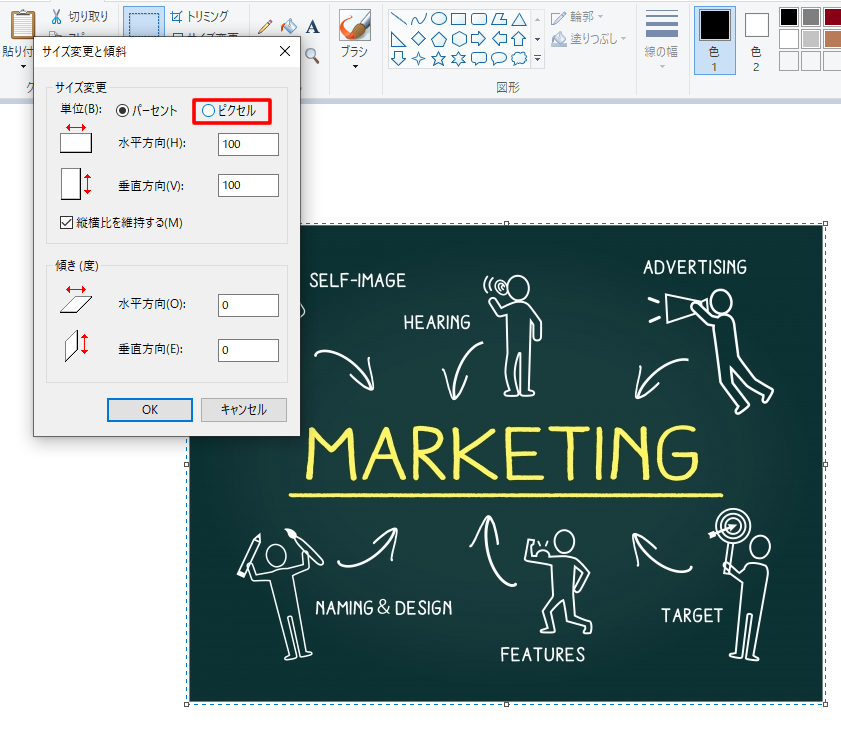
- ピクセルをチェックした後の状態
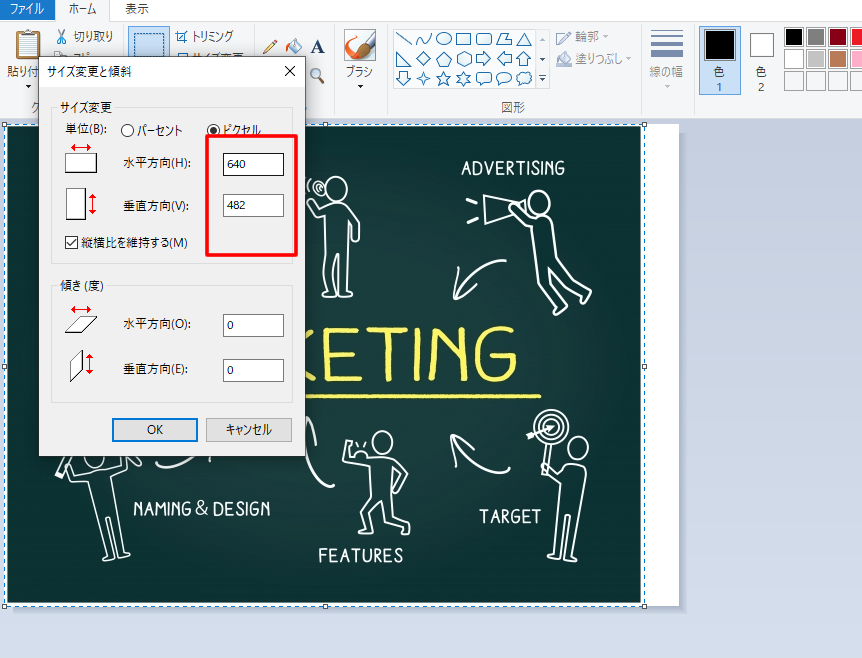
- サイズを変更する
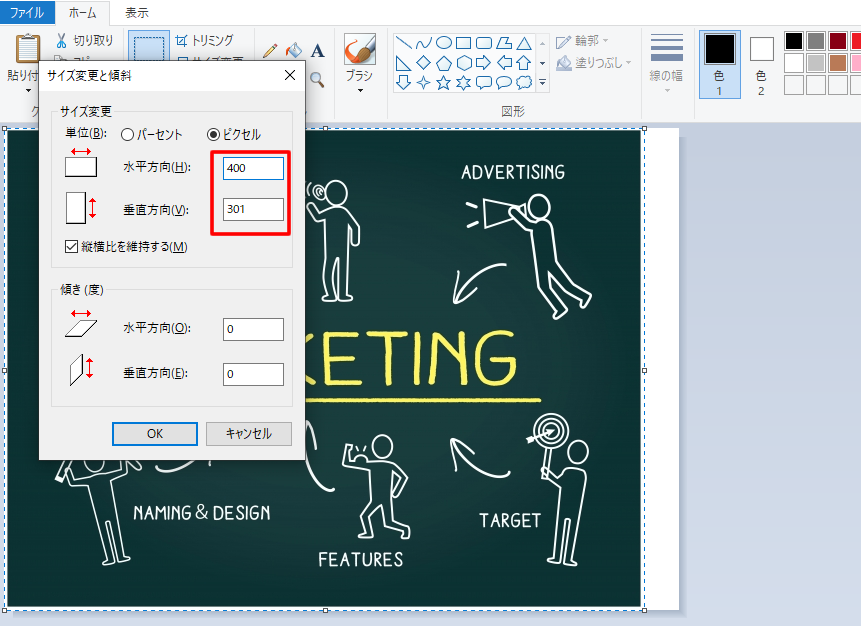
- トリミングを行う
微妙な作業になります。
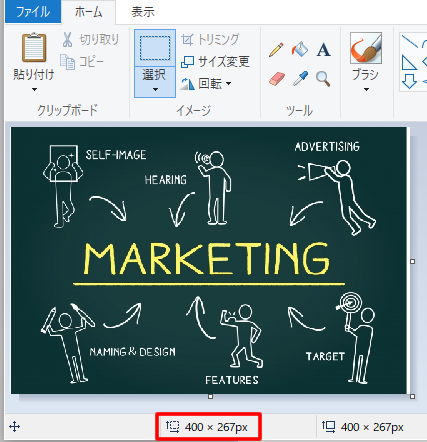
- 出来上がった画像を保存する
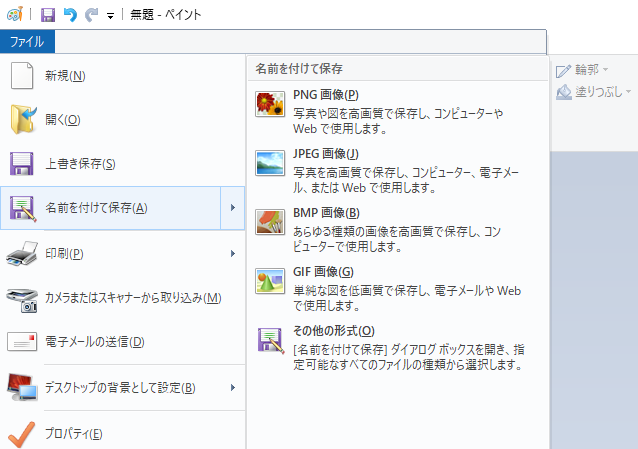
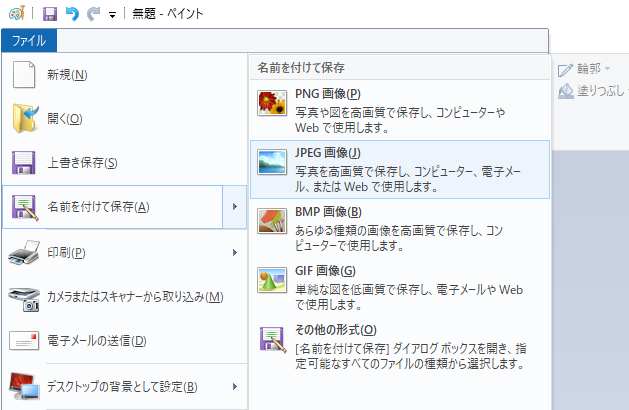
- ファイル名をつける
必ず、半角英数字で保存してください。
4。CMSmartの管理画面からの画像アップロード方法
この項目は、順次公開します。何通りかありますので、一つ一つ説明していきます。
- パーツの画像1〜4を選択して、画像をアップする場合

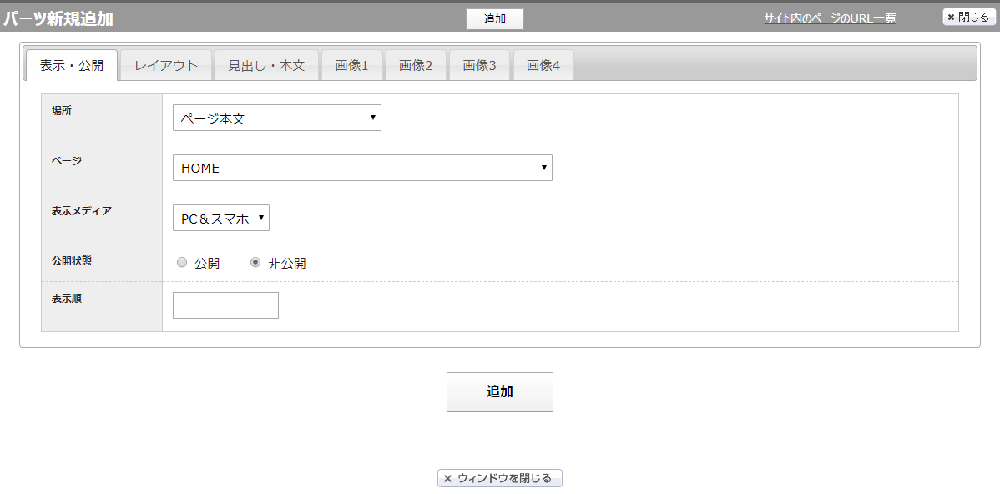
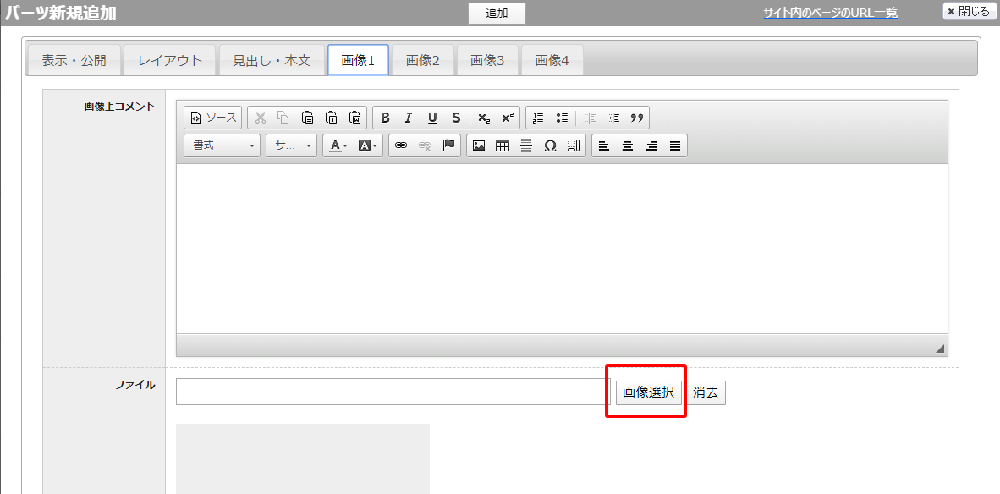
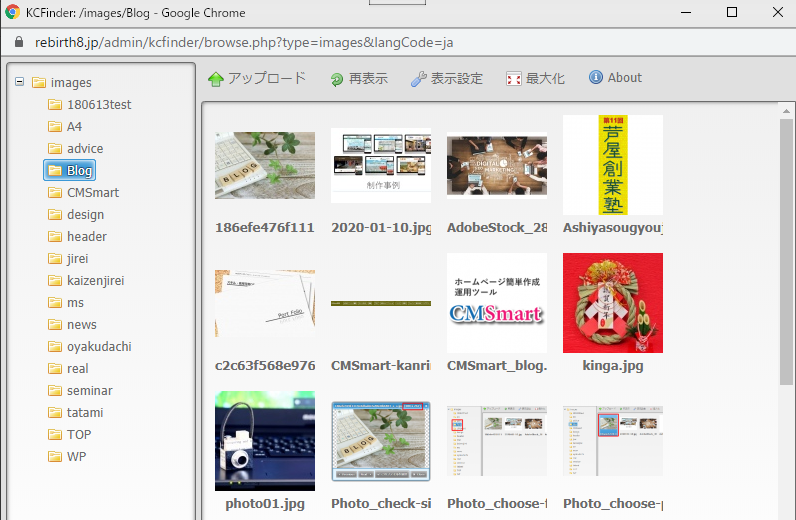
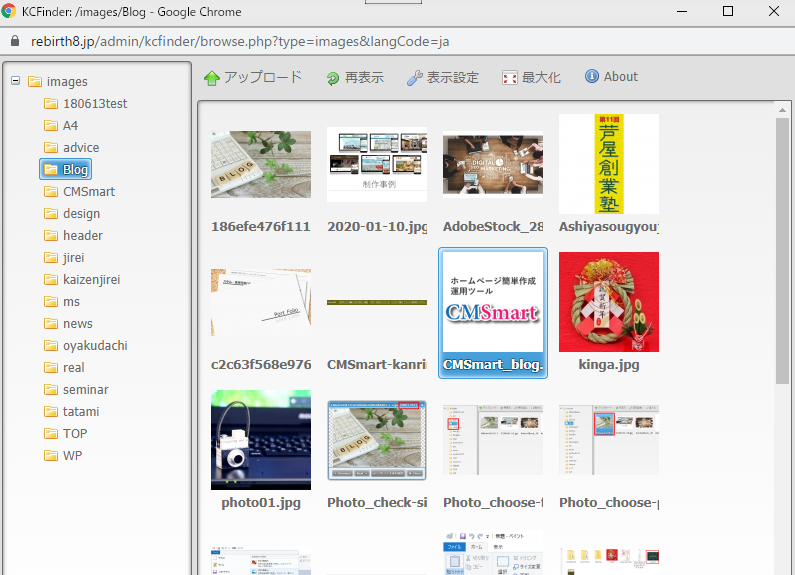
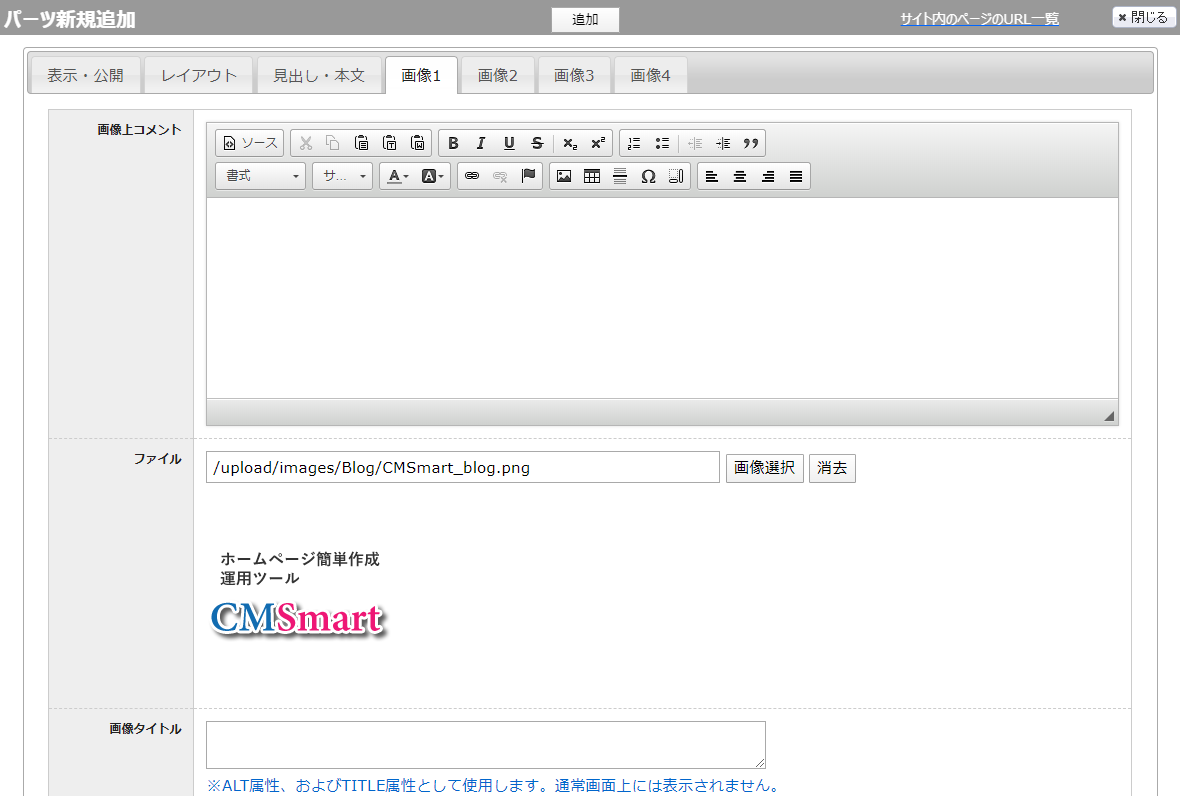
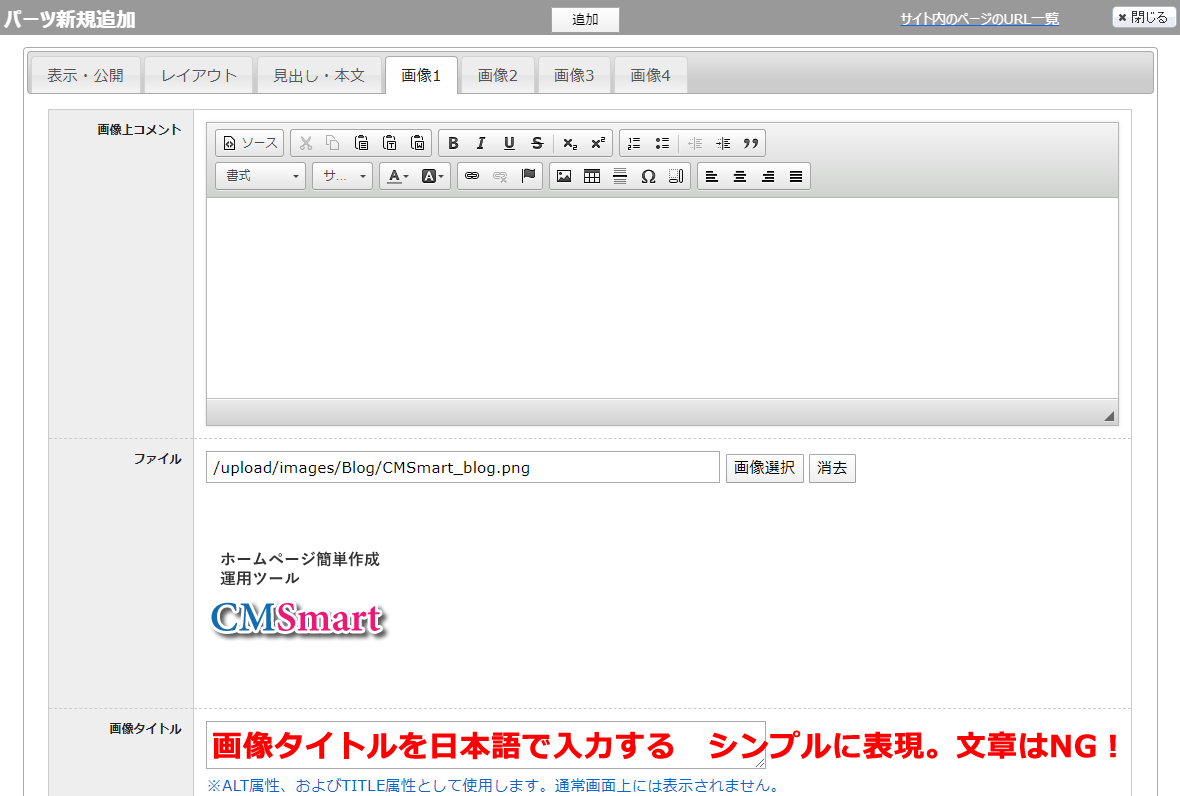
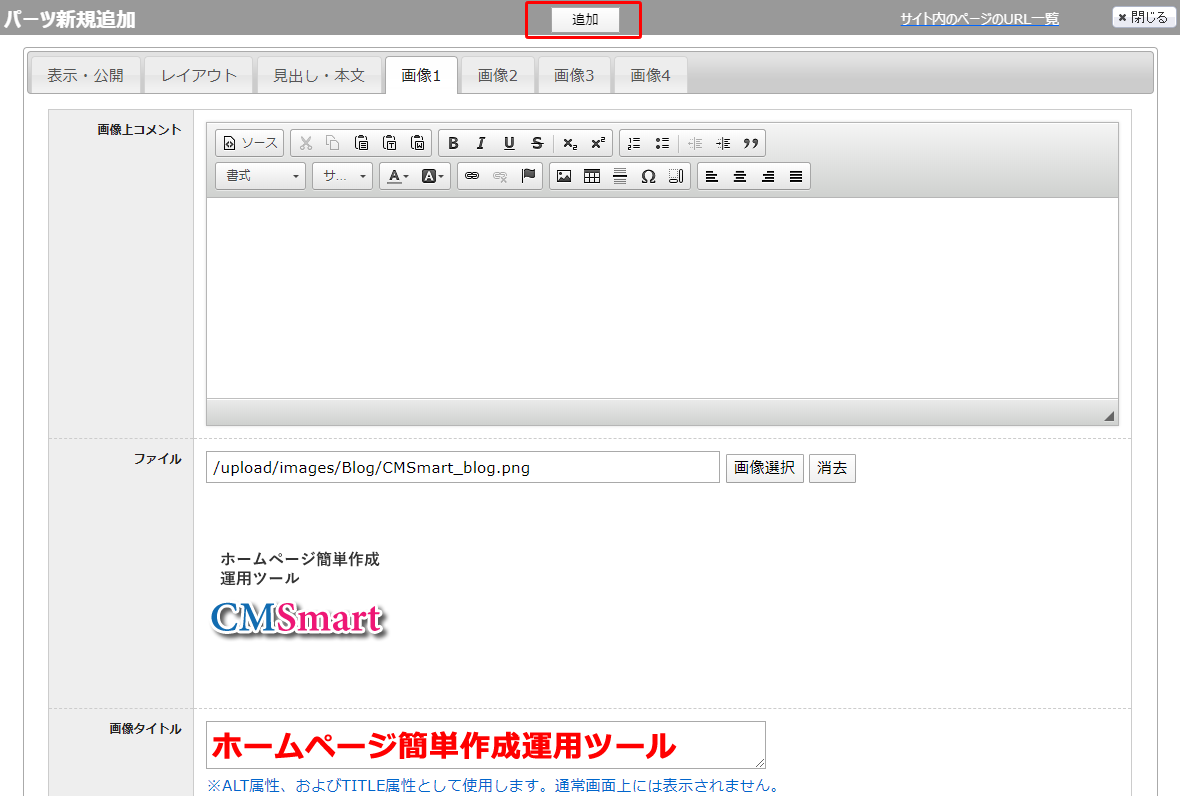

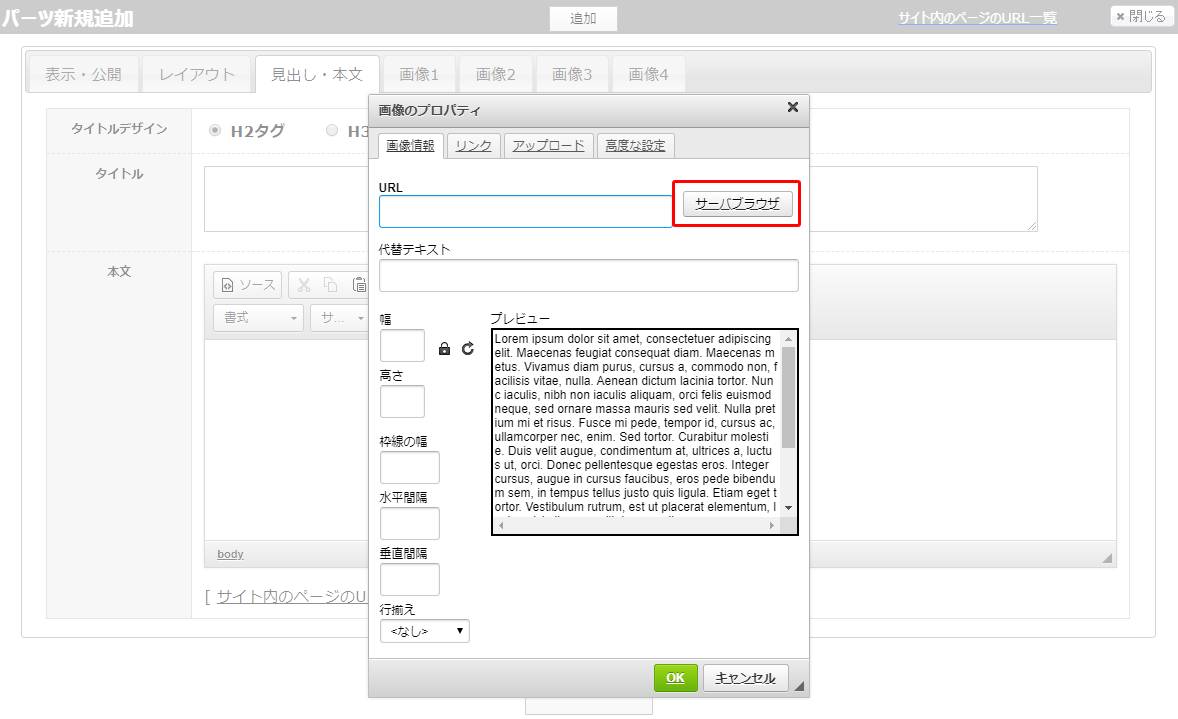
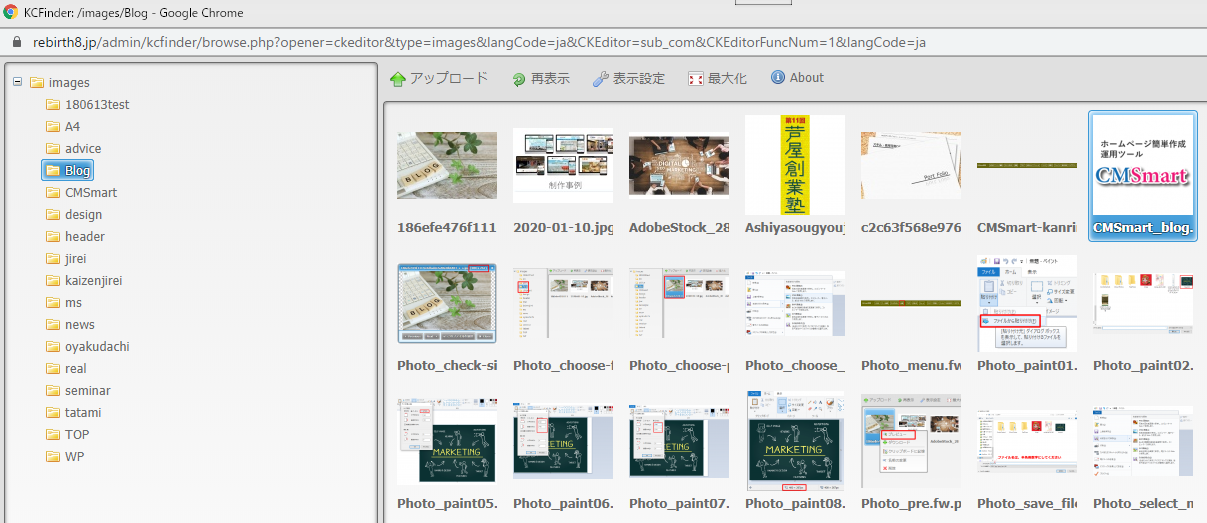
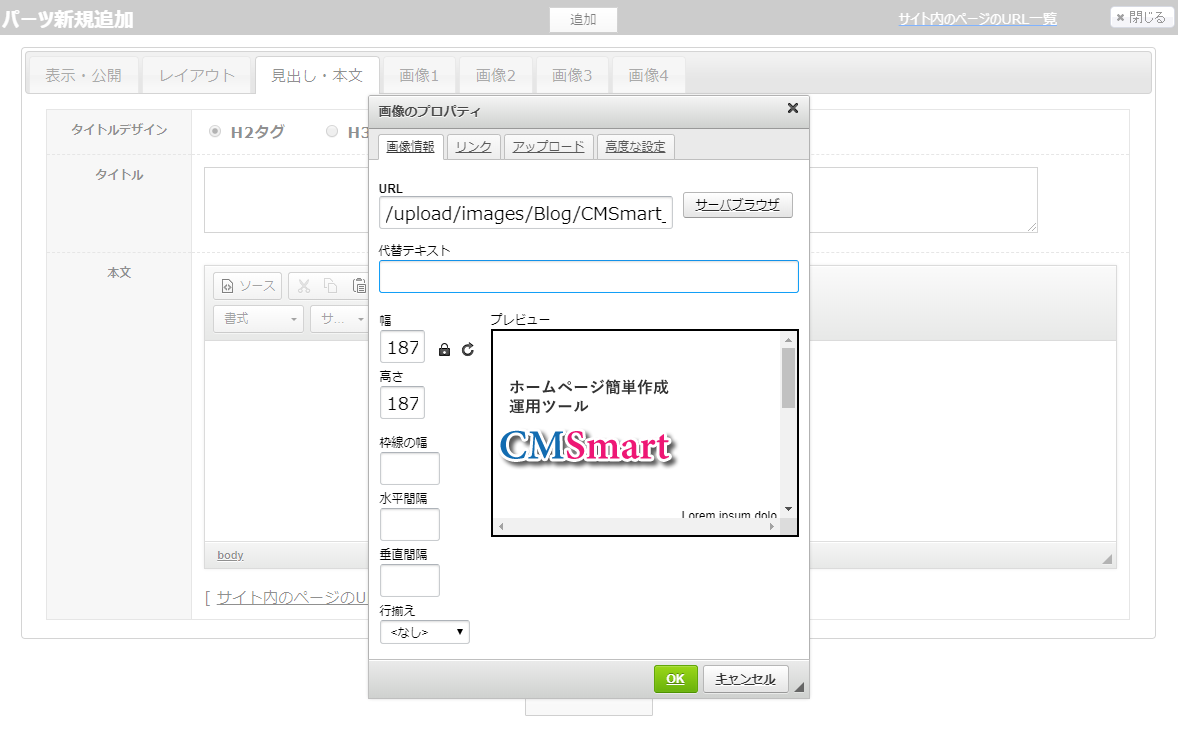
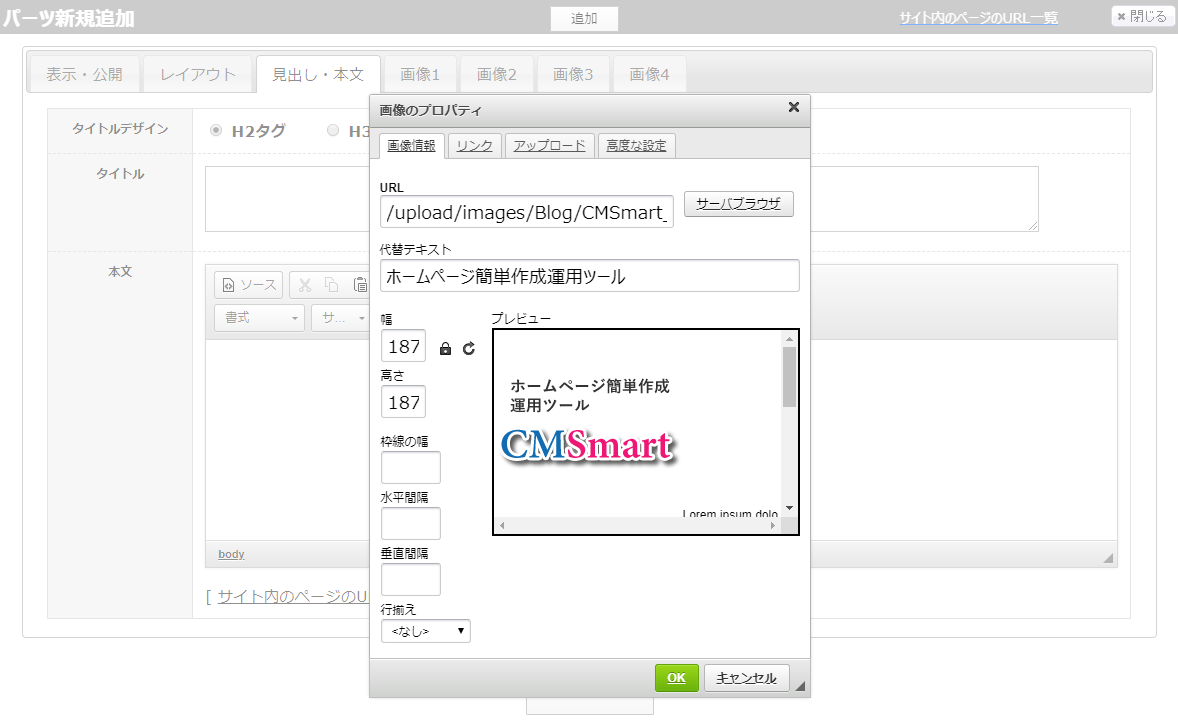
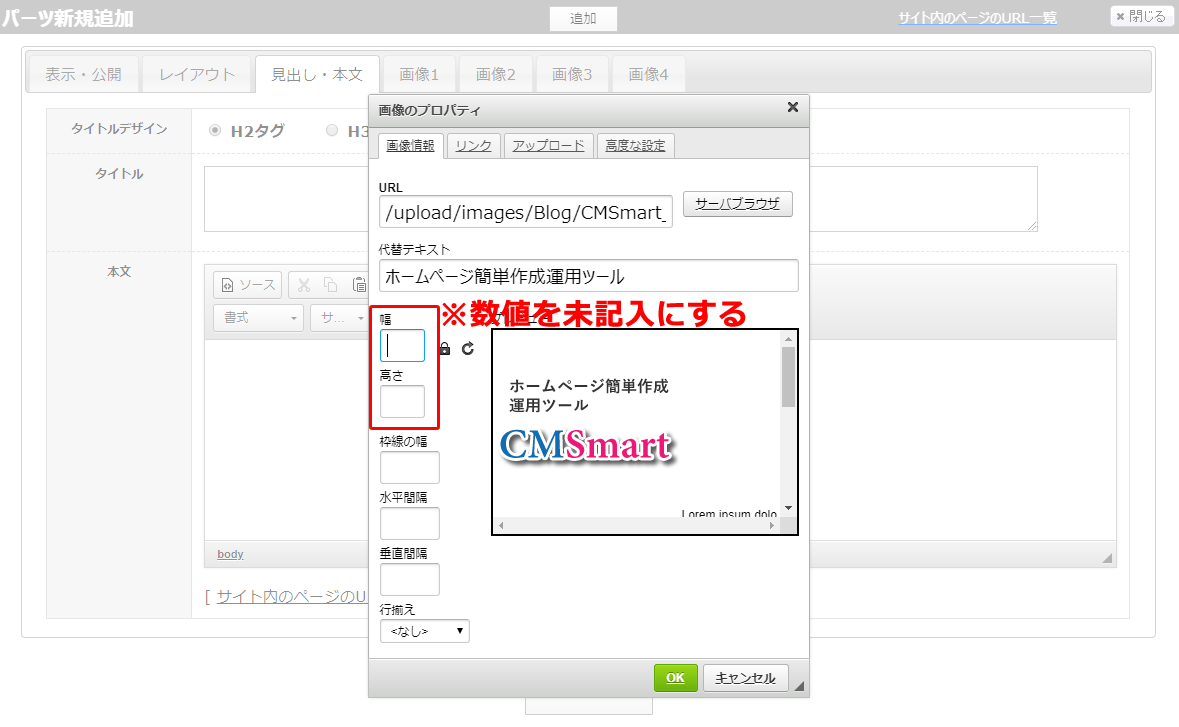
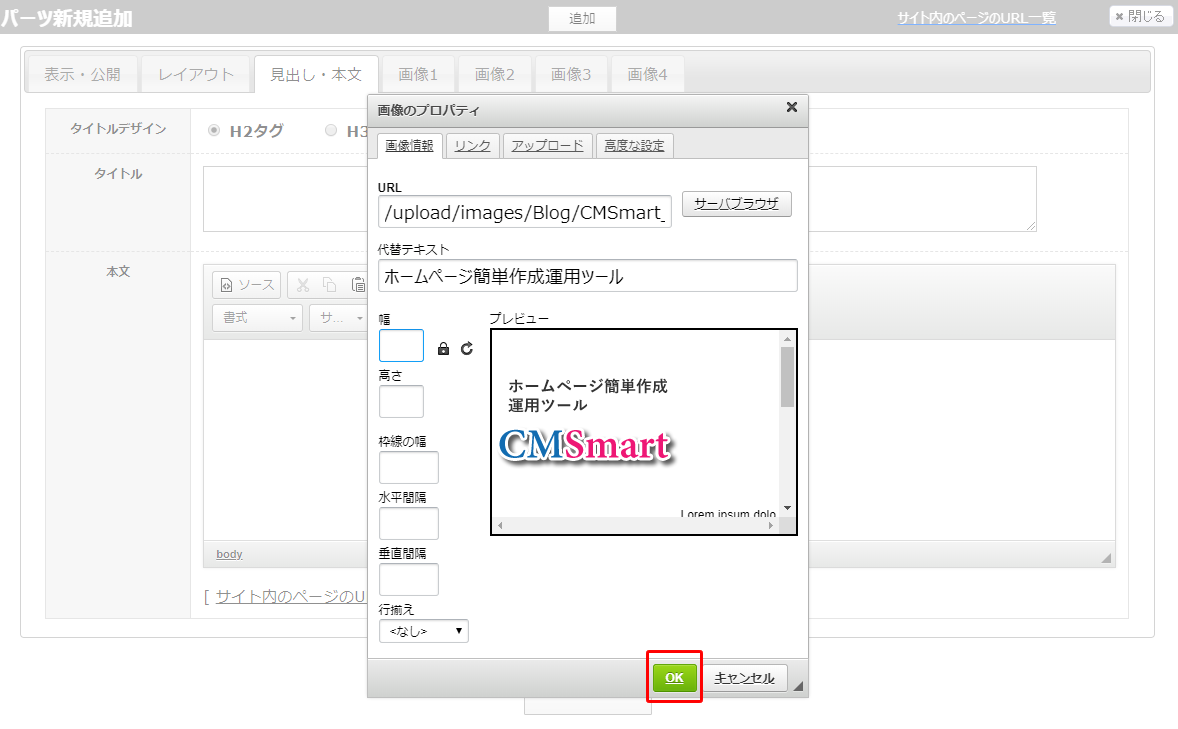
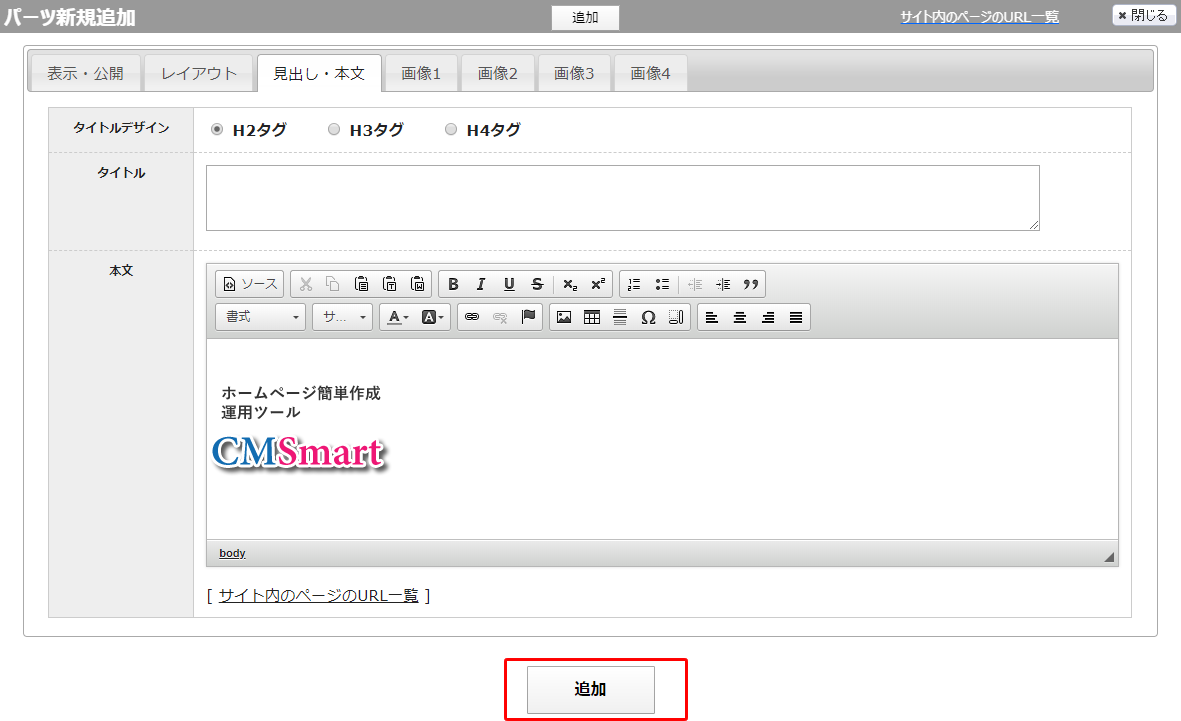
- パーツの本文の中に画像をアップする場合
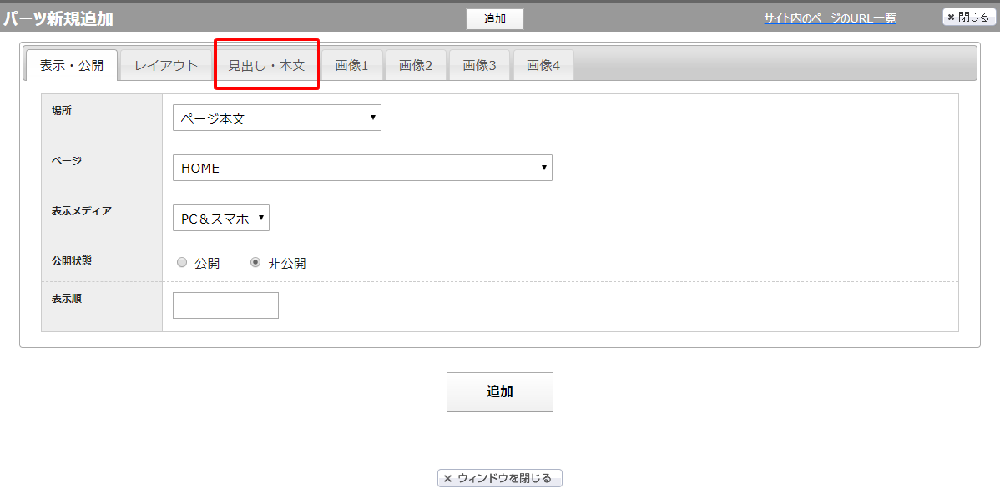
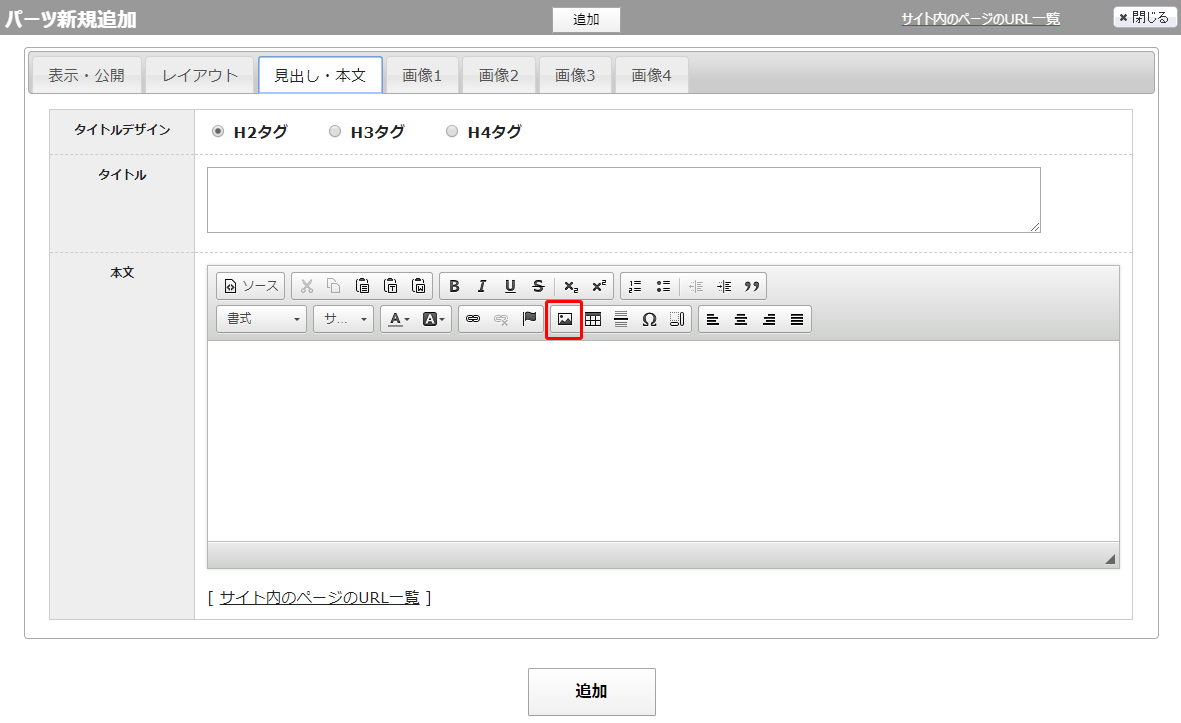

ブログカテゴリー
参考サイト(2)
実際にいただいた相談事例(3)
SEO対策(1)
お知らせ(4)
CMSmartの使い方(3)
月別一覧
2022年11月(1)
2022年6月(1)
2020年1月(8)
2019年11月(1)
2019年9月(2)
